WebDav-Zugriff unter Linux
WebDAV bedeutet Web-based Distributed Authoring and Versioning. Es handelt sich hierbei um eine Zusammenstellung von Erweiterungen des HTTP-Protokolls, das anderen Nutzern erlaubt, gemeinsam Dateien über Remote-Web-Server (das heißt über einen Fernzugriff auf den Inhalt des Web-Servers) zu bearbeiten und zu verwalten. Es wurde in rfc4918 definiert und hat sich zum de-facto Standard entwickelt.
WebDAV wird inzwischen auch von Einrichtungen genutzt, die ihre Nutzer via SSO authentifizieren. Auch die Daten (oder Ordner), die in der FAUbox abgespeichert sind, sind über WebDAV zugänglich. Ein WebDAV – Zugriff ist nicht möglich, wenn Sie lediglich Ordner zwischen einzelnen Clients synchronisieren. Viele Betriebssysteme besitzen bereits einen eingebauten WebDAV-Support und erlauben es Ihnen, Dateien, die in der FAUbox abgespeichert sind, ohne den Client oder eine zusätzlich installierte Software hochzuladen, einzusehen und zu erkunden.
I. Zugriff auf die WebDAV-URL
Um auf Ihre Ordner, die Sie in der FAUbox gespeichert haben, über WebDAV zuzugreifen, benötigen Sie eine WebDAV URL.
Diese lautet wie folgt:
1. https://faubox.rrze.uni-erlangen.de/webdav/
oder:
2. https://faubox.rrze.uni-erlangen.de/webdav/Ordnername
Die erste URL bietet sich an, wenn Sie auf den gesamten Inhalt der FAUbox zugreifen möchten, wohingegen die zweite URL Ihnen lediglich den Inhalt des Oberordner anzeigt, dessen Namen Sie eingeben. Lautet der Name des Oberordners beispielsweise Schokotorte, so würde die URL lauten: https://faubox.rrze.uni.erlangen.de/webdav/Schokotorte
Die Adresse kann in jedem WebDAV Client verwendet werden, um auf die Ordnerinhalte eines Ordners, der in der FAUbox abgespeichert ist, zuzugreifen.

Man kann per WebDAV nur auf Ordner zugreifen, die man selbst erstellt hat und deren Besitzer man ist oder in denen man ein Mitglied ist.
II. Anleitung für Mitarbeiter und Studierende der angebundenen Einrichtungen (SSO bzw. Single Sign-On-User)
Die Anleitung für Gäste finden Sie im unteren Abschnitt namens „III. Anleitung für externe Nutzer/Gäste“.
Neben der WebDAV URL benötigen Sie für die Einrichtung einer WebDAV-Verbindung einen Authentifizierungstoken, mit dem Sie sich als berechtigter User authentifizieren, und Ihre Benutzerkennung, die in der FAUbox angezeigt wird.
1. Um zu den Authentifizierungsdaten zu gelangen:
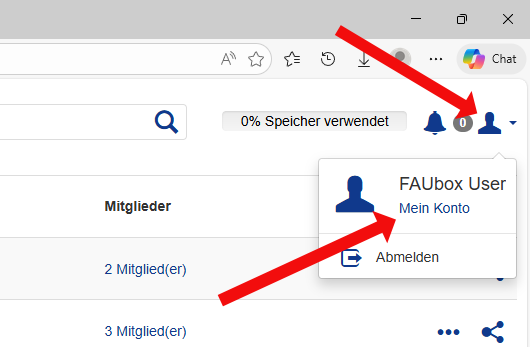
1. Melden Sie sich im Web-Client an (https://faubox.rrze.uni-erlangen.de).
2. Wählen Sie „Mein Konto“ rechts oben. Das sieht man, wenn man auf das Personen-Symbol klickt.
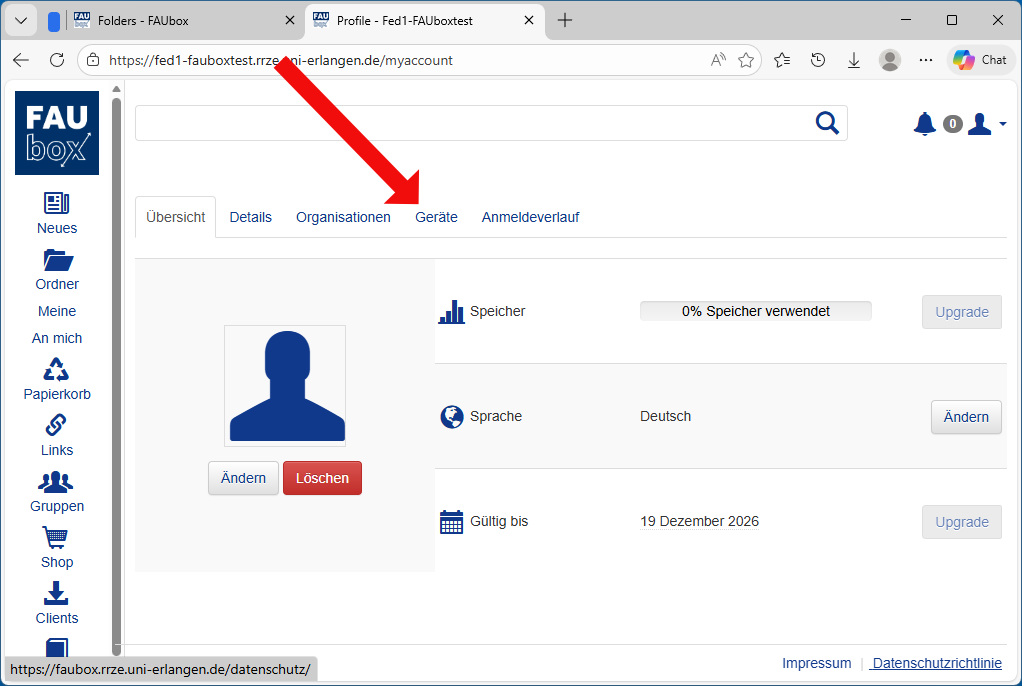
3. Klicken Sie auf „Geräte“
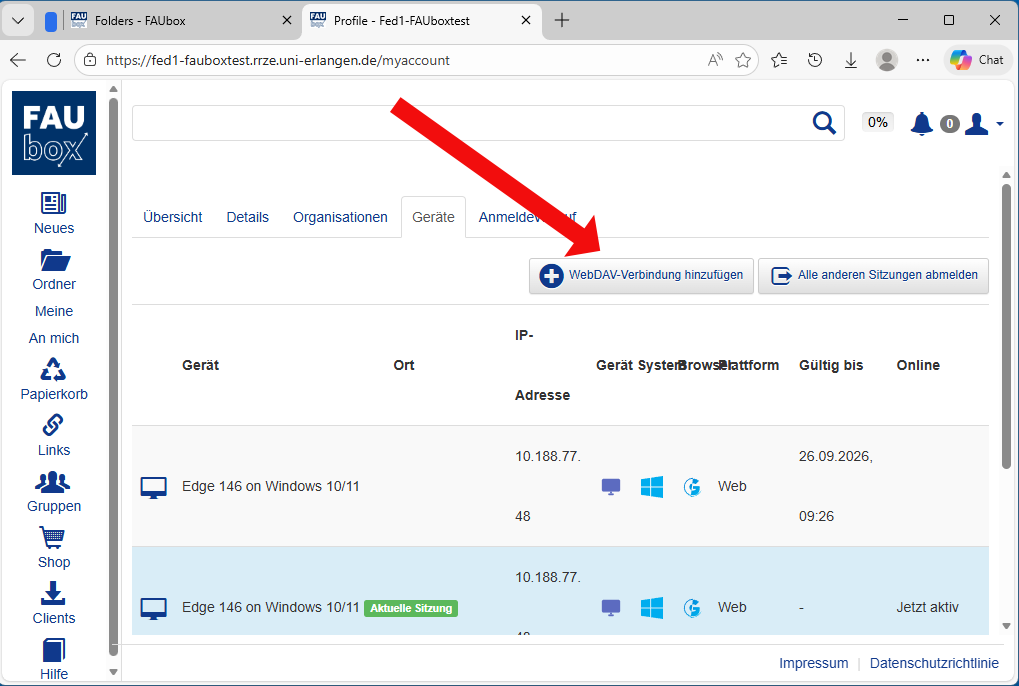
4. Klicken Sie auf „WebDAV-Verbindung hinzufügen“
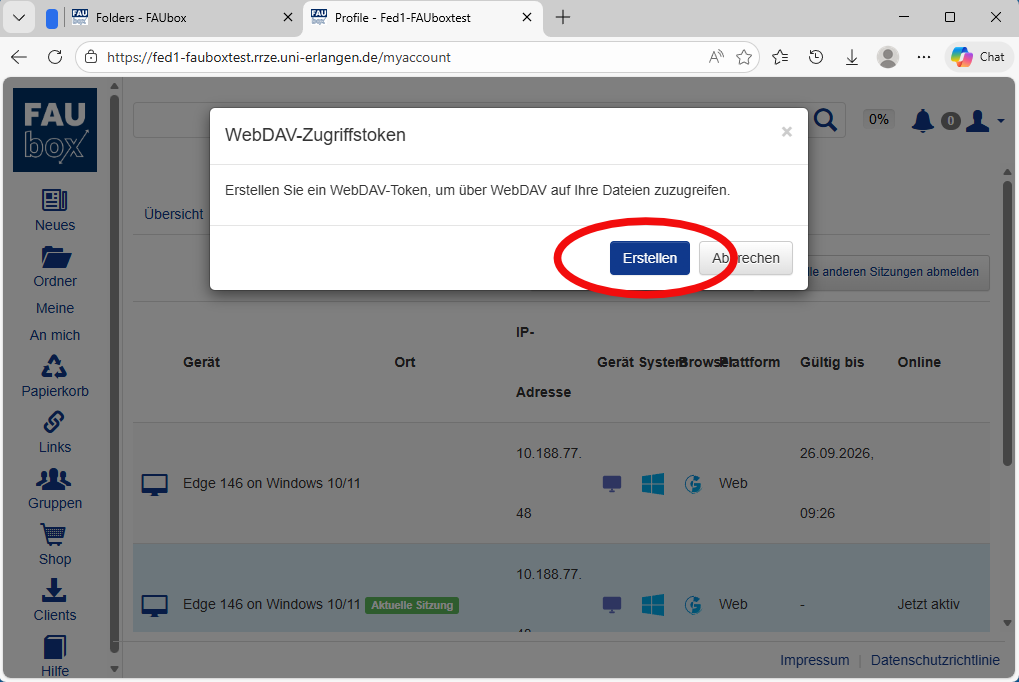
5. Wählen Sie „Erstellen“
Danach sehen Sie die default WebDAV-URL, Ihre FAUbox-Benutzerkennung und das WebDAV-Token, das Sie zur Authentifizierung nutzen können. Bitte wundern Sie sich nicht über die FAUbox-Benutzerkennung, das ist das, was uns der entsprechende Identity Provider Ihrer Einrichtung übermittelt.
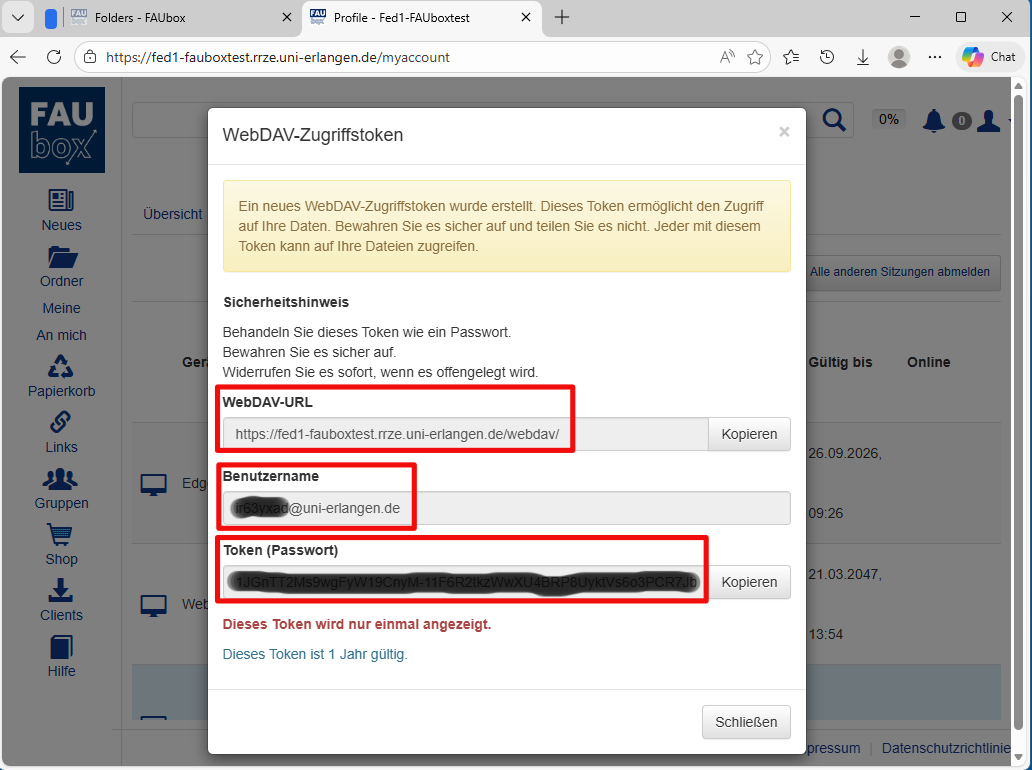
Bitte beachten Sie! Jedes Authentifizierungstoken besitz ein Ablaufdatum, nach dem es erneuert werden muss. Das Procedere dafür ist wieder das Gleiche, wie gerade beschrieben. Sie generieren einfach ein neues und löschen idealer Weise das alte.
Um eine WebDAV-Verbindung unter Linux einzurichten:
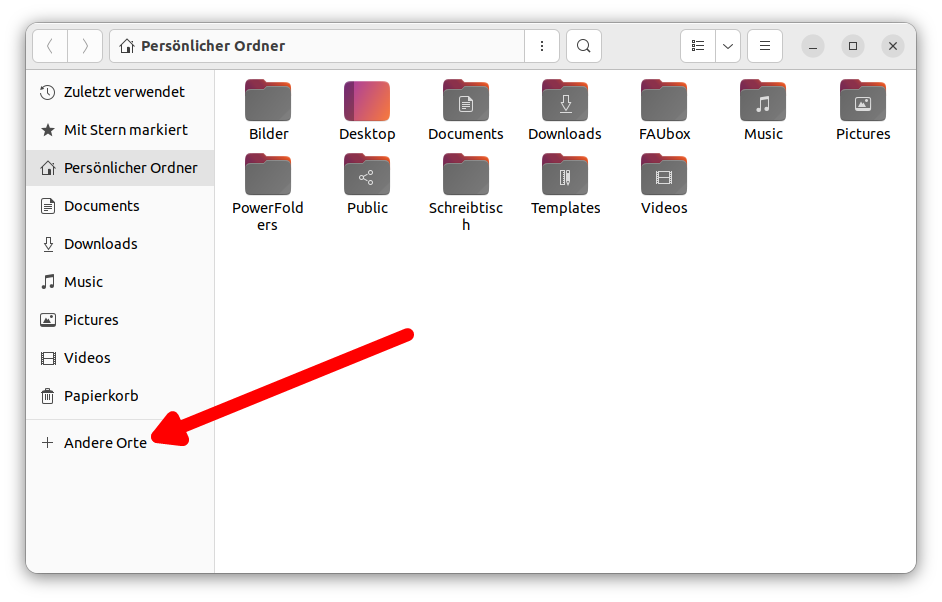
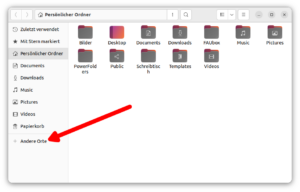
- Öffnen Sie den Dateimanager.
- Klicken Sie auf Andere Orte:
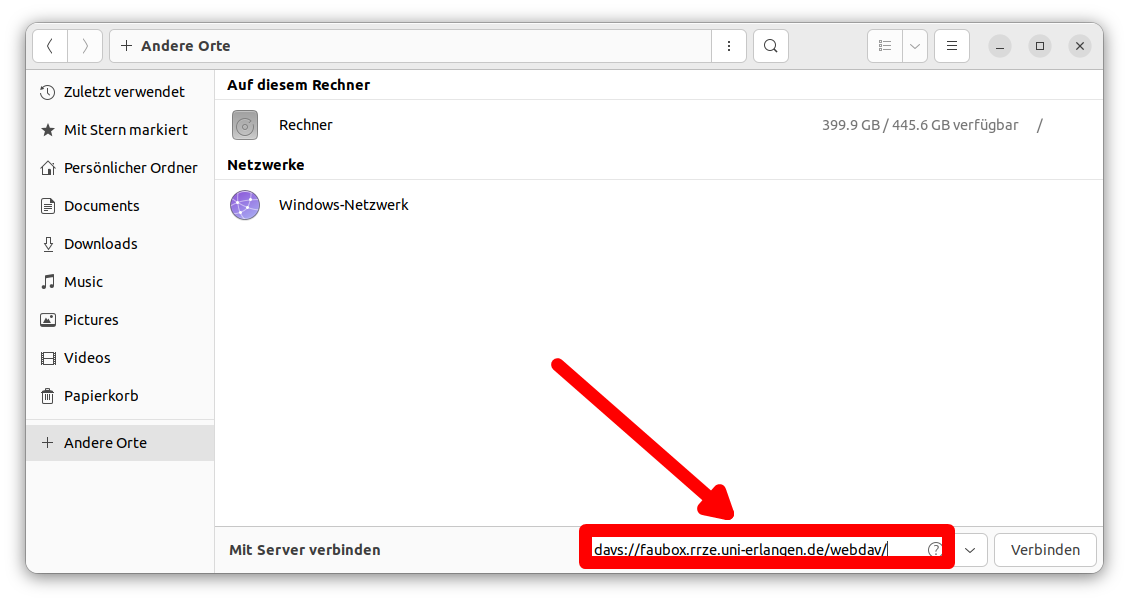
- Geben Sie bei „Server Adresse“ die WebDAV-URL (siehe oben) ein und ersetzen Sie „https“ durch „davs“:
davs://faubox.rrze.uni-erlangen.de/webdav/
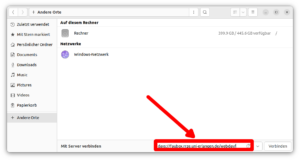
- Klicken Sie auf Verbinden.
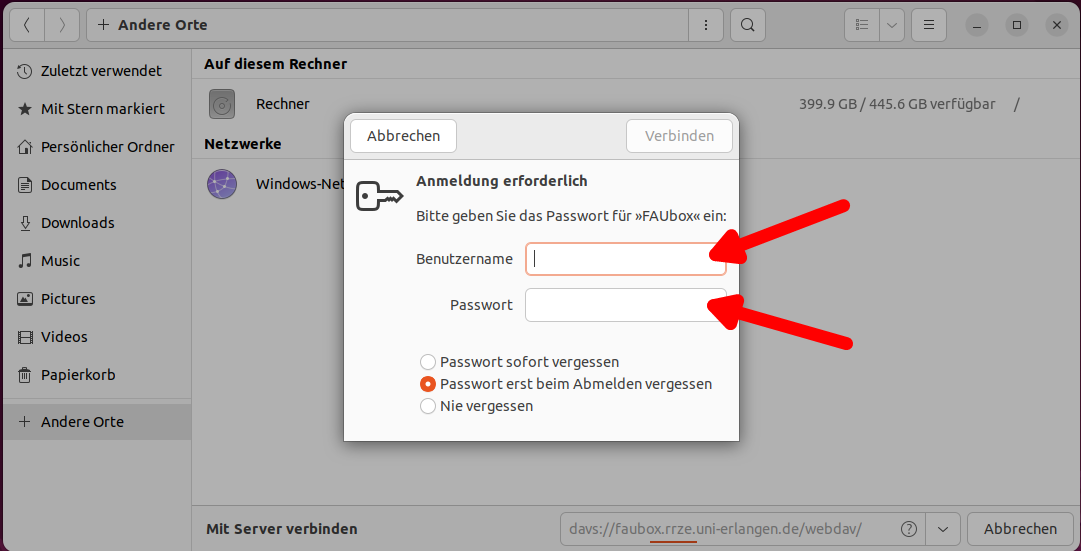
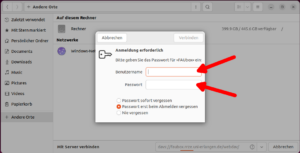
- Geben Sie Ihre FAUbox-Benutzerkennung ein (siehe oben).
- Als Passwort müssen Sie das WebDAV-Token nehmen (siehe oben):
- Klicken Sie auf Verbinden.
- Falls ein Port und ein Protokoll angegeben werden muss, wählen Sie bitte Port = 443 und Protokoll = HTTPS.
- Nun können Sie Ihre FAUbox Ordner und Dateien direkt über den Dateimanager öffnen.